아직 공개되지 않은 검토본입니다. 아래 실습은 이 글의 기록 도구입니다. 계정 연결·결제·외부 AI 실행을 대신하지 않습니다.
처음 켠 AI, 첫 질문부터 결과 저장까지 따라 하기
답변은 받았는데 어디에 붙여야 할지 모르겠나요? 공지 3문장 하나로 질문하기·고치기·확인하기·보관하기를 차근차근 끝내봅니다.
오늘은 공지 한 장을 끝냅니다
AI에 “잘 써줘”라고 넣었더니 시간과 인원이 바뀐 공지가 나왔나요? 이번에는 원문을 함께 주고, 받은 답을 확인한 뒤 보관하는 데까지 해봅니다.
준비물: 사용할 수 있는 ChatGPT·Gemini·Claude 중 한 곳과 결과를 붙일 메모 앱. 한 곳만 사용하면 됩니다. 이번 연습은 파일·사진·검색·MCP가 필요 없습니다.
원문 · 가상 행사
- 모아공방 종이접기 체험
- 일요일 오후 2시
- 참가비 무료 · 정원 6명
- 신청 방법은 미정
실제 행사나 모집 안내가 아닙니다. 개인정보 없이 연습합니다. 예시 문장을 읽는 것과 실제 AI에서 답을 받아보는 것은 다릅니다.
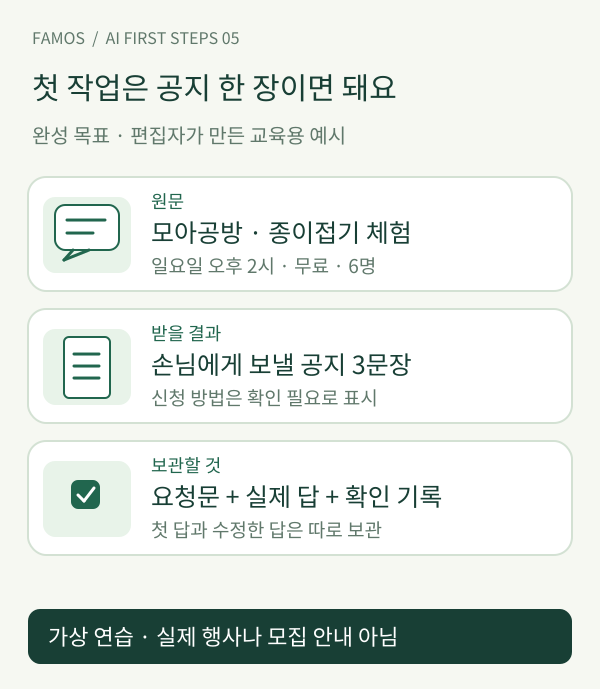
첫 질문부터 가져가기까지 · 5단계 실습
한 단계씩 진행합니다. 이 글은 외부 AI에 질문을 보내지 않습니다. 본인이 AI에서 받은 답을 아래에 붙여넣고 확인합니다.
 ChatGPT
 Gemini
 Claude
- 1 준비
- 2 질문
- 3 첫 답
- 4 수정·검사
- 5 보관
1. 사용할 AI 한 곳을 고릅니다
서비스별 시작 화면 · 필요한 것만 펼치세요
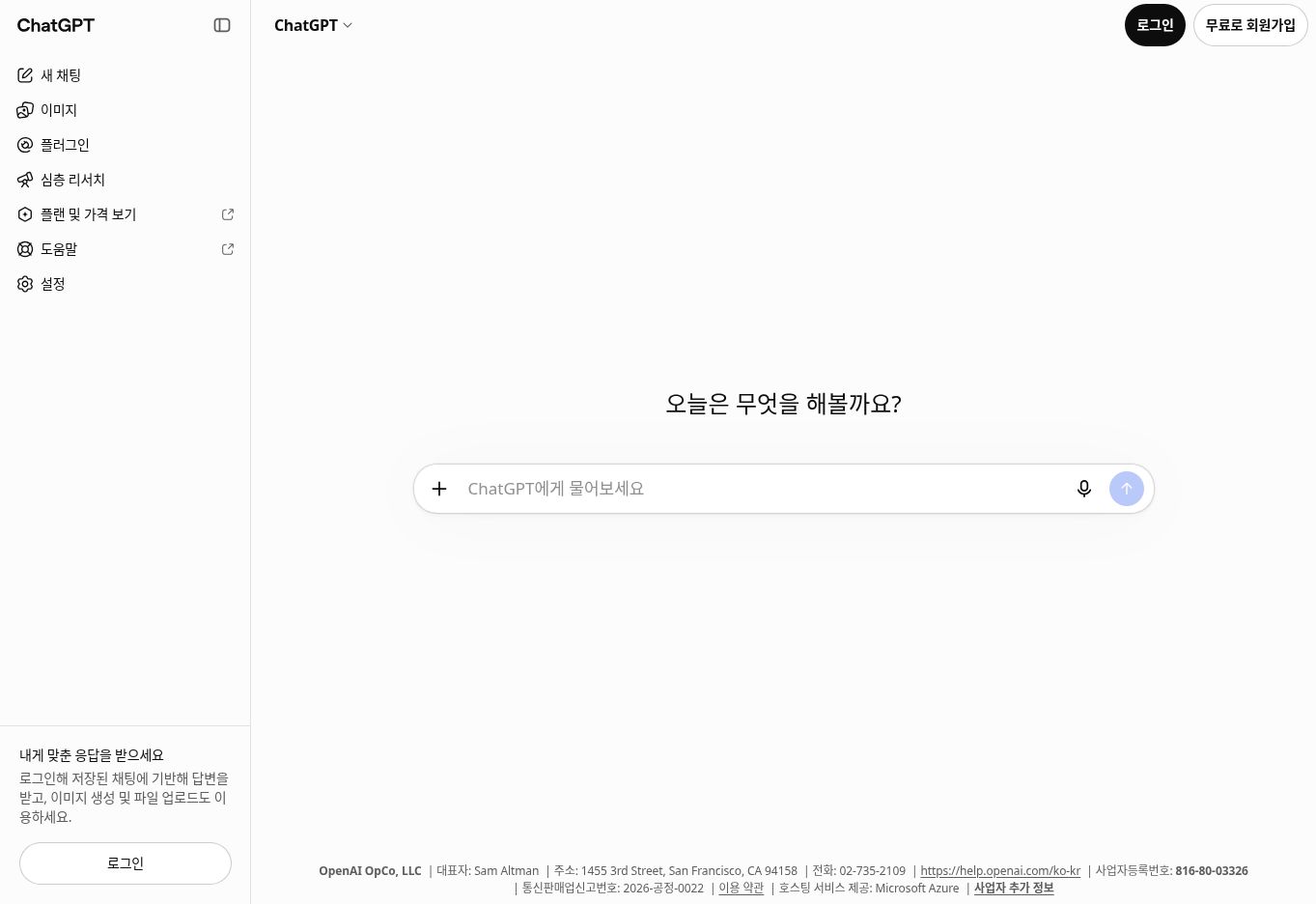
ChatGPT에서 시작하기
ChatGPT 열기 → 대화 입력칸 찾기 → 요청문 붙여넣기 → 전송 버튼 누르기. 기존 대화가 다른 주제라면 새 대화로 시작합니다. 로그인 안내가 나오면 본인 계정으로 진행하세요.
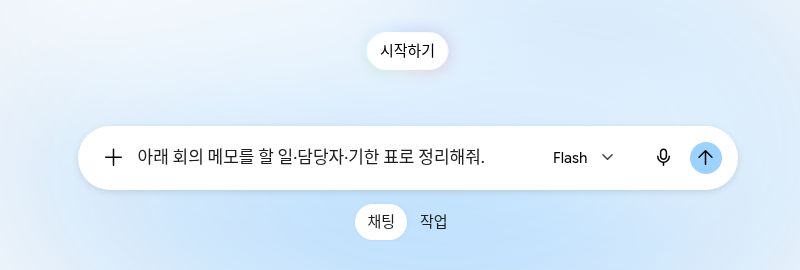
Gemini에서 시작하기
Gemini 열기 → 로그인 안내가 있으면 진행 → 프롬프트 입력칸에 요청문 붙여넣기 → 전송 버튼 누르기. 아래 화면에 들어 있는 회의 요청은 입력 위치를 보여주기 위한 예시이며, 이번 공지 요청문으로 바꿉니다.
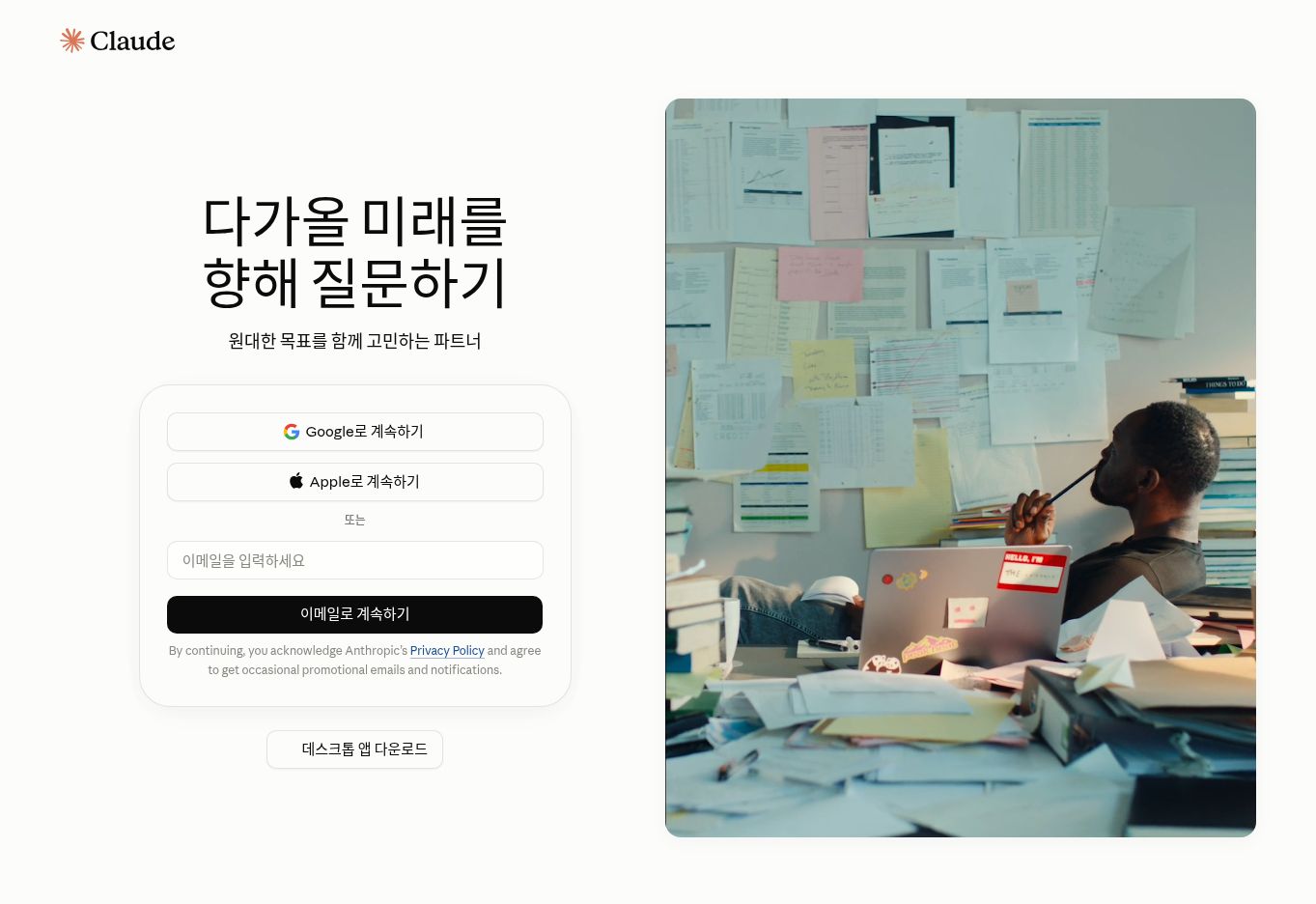
Claude에서 시작하기
Claude 열기 → 로그인 안내가 나오면 본인 계정으로 진행 → 대화 입력칸이 나오면 요청문 붙여넣기 → 전송 버튼 누르기. 아래 캡처는 로그인 전 화면입니다. 로그인 뒤의 입력칸은 이 캡처에 나오지 않습니다.
2. 요청문을 복사해 AI에 보냅니다
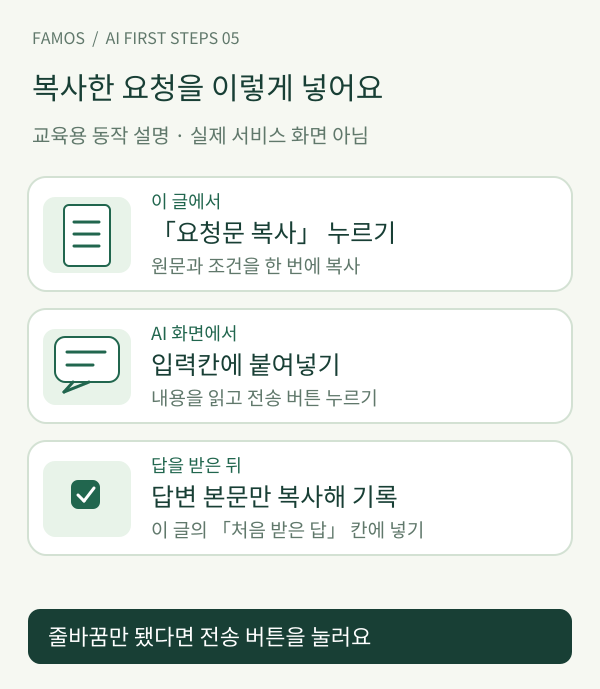
아래 요청문에는 원문과 조건이 모두 들어 있습니다. 요청문 복사를 누르고 선택한 AI의 입력칸에 붙여넣으세요. 내용을 읽은 뒤 전송 버튼을 누릅니다.
PC: 입력칸 클릭 → Ctrl+V 또는 ⌘V → 전송 버튼.
휴대폰: 입력칸 길게 누르기 → 붙여넣기 → 전송 버튼. Enter가 줄바꿈만 하면 화면의 전송 버튼을 누르세요.
3. 처음 받은 답을 그대로 붙입니다
외부 AI에서 답변 본문을 복사해 아래 칸에 붙입니다. 질문·광고·메뉴까지 복사했다면 답변 부분만 남깁니다. 틀린 부분이 있어도 첫 답은 그대로 보관합니다.
복사할 곳이 안 보이나요?
답변 아래에 복사 버튼이 있으면 사용합니다. 없으면 답변 글자를 직접 선택해 복사하세요. 휴대폰은 답변을 길게 눌러 선택 메뉴를 확인합니다. 화면에 없는 메뉴는 누를 수 없으니 해당 서비스 도움말을 확인하세요.
4. 원문과 대조하고 필요하면 고칩니다
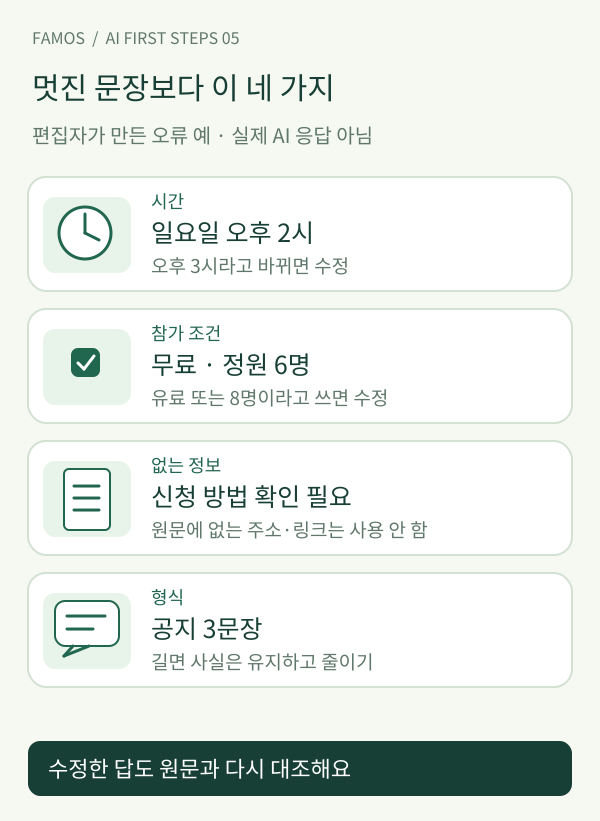
첫 답이 조건에 맞으면 수정 없이 검사해도 됩니다. 다르면 같은 AI 대화에 아래 수정 요청을 보낸 뒤, 수정된 답을 새 칸에 붙입니다.
교육용 완성 예 보기 · 실제 AI 응답 아님
모아공방에서 일요일 오후 2시에 종이접기 체험을 진행합니다. 참가비는 무료이며 정원은 6명입니다. 신청 방법은 아직 정해지지 않아 확인이 필요합니다.
문장이 이것과 똑같을 필요는 없습니다. 사실·빠진 정보·3문장 조건을 확인합니다. 이 예시를 “실제로 받은 답”으로 기록하지 마세요.
검사 대상: 처음 받은 답
답을 고치거나 검사 대상을 바꾸면 체크가 해제됩니다. 바뀐 답을 다시 확인하세요. 이 체크는 AI가 자동 판정하지 않습니다.
5. 필요한 내용만 골라 보관합니다
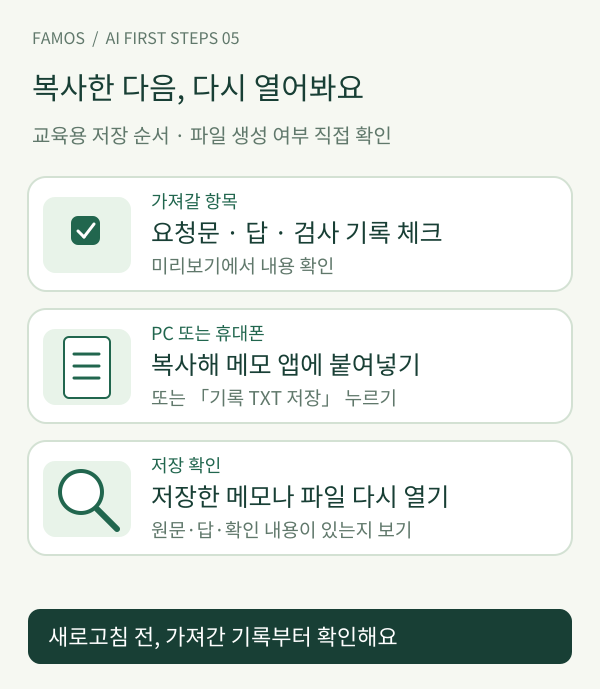
필요한 부분만 가져가기
복사해서 보관: 메모 앱을 열어 붙여넣고, 메모를 다시 열어 원문·답이 남아 있는지 확인합니다.
파일로 보관: 「기록 TXT 저장」을 누르고 다운로드 위치에서 FAMOS_05_practice.txt를 다시 엽니다. 기기가 저장을 막으면 복사 방식을 사용합니다.
막힌 상황에서 다음으로 할 일
| 상황 | 다음 행동 |
|---|---|
| 로그인·이용 한도에서 막힘 | 요청문부터 복사해 보관합니다. 03번의 확인표에 막힌 이유를 적고, 실제 응답을 받기 전에는 연습 완료로 표시하지 않습니다. |
| AI가 검색이나 파일을 요구함 | 이번 연습은 가상 원문만으로 쓰는 공지입니다. “외부 검색 없이 위 원문만 사용해줘”라고 요청합니다. |
| 시간·인원·신청 정보가 바뀜 | 수정 요청을 같은 대화에 보내고 수정된 답을 별도 칸에 넣은 뒤 다시 대조합니다. |
| 복사 권한이 막힘 | 선택된 텍스트를 직접 복사합니다. 출력 미리보기는 「미리보기 전체 선택」도 사용할 수 있습니다. |
| TXT 다운로드가 안 보임 | 다운로드 목록을 확인합니다. 없으면 미리보기를 복사해 메모 앱에 저장합니다. |
| 실습으로 돌아와 답을 바꿈 | 검사 체크·저장 확인이 해제됩니다. 바뀐 답을 검사하고 다시 보관합니다. |
완성 기준과 다음 연습
- AI 한 곳에 실제로 요청문을 보냈습니다.
- 처음 받은 답을 남겼고, 수정했다면 고친 답도 따로 있습니다.
- 검사 대상의 시간·무료·6명·미정 정보·3문장을 원문과 확인했습니다.
- 필요한 항목을 가져가 메모나 파일로 다시 열어봤습니다.
답변을 보기만 했다면 “답을 받음” 단계입니다. 검사하고 다시 열 수 있게 보관하면 이번 작업이 끝납니다. 다음 06번에서는 같은 자료라도 요청을 어떻게 쓰느냐에 따라 결과가 달라지는지 연습합니다.
하단 용어 설명
- 프롬프트
- AI에 보내는 질문이나 작업 요청문입니다.
- 원문
- AI가 바꾸지 않고 참고해야 하는 처음 자료입니다.
- 새 대화
- 다른 작업의 내용과 섞이지 않게 시작하는 대화입니다.
- 전송
- 입력칸에 쓴 내용을 AI에 보내는 동작입니다.
- 응답
- 질문을 받은 AI가 돌려준 답입니다.
- 수정 요청
- 이미 받은 답에서 바꿀 점과 지킬 점을 다시 알려주는 말입니다.
- 클립보드
- 복사한 내용을 잠깐 담아두는 기기의 임시 공간입니다.
- TXT
- 글자 중심으로 보관하는 텍스트 파일 형식입니다.
- 다운로드
- 서비스나 화면에서 파일을 내 기기로 가져오는 일입니다.
- 검수
- 받은 결과를 원문과 조건에 맞춰 확인하는 일입니다.