실무 첫걸음 05 · 초보
검색 결과의 첫 파일을 받았는데 오래된 자료이거나 편집할 수 없는 PDF였나요? 필요한 용도와 파일 형식을 먼저 정하고 만든 곳의 원본 페이지를 찾아봅니다.
글의 목적과 오늘 끝낼 일
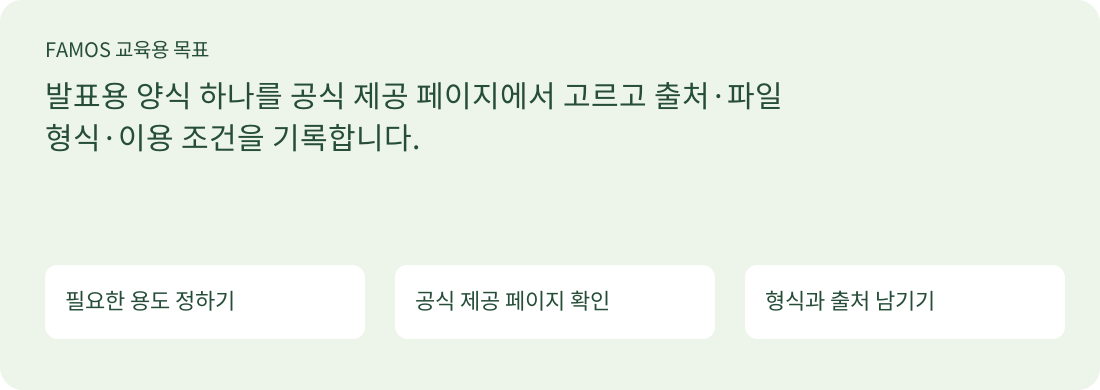
발표용 양식 하나를 공식 제공 페이지에서 고르고 출처·파일 형식·이용 조건을 기록합니다.
먼저 준비하세요
웹 브라우저와 양식을 열 앱을 준비합니다. 이번 예시는 PowerPoint 발표 양식입니다. 로그인·요금이 필요한 항목을 무조건 결제할 필요는 없습니다. 이미 사용할 수 있는 범위에서 한 개만 고릅니다.
Microsoft의 공식 템플릿 제공·사용 안내를 출발점으로 원본 찾기를 연습합니다. 특정 템플릿의 현재 가격·다운로드 성공·개별 이용 허락을 확인했다는 뜻은 아닙니다.
이번에 사용할 원자료
찾을 자료: 짧은 발표에 쓸 편집 가능한 양식
사용 앱: PowerPoint
원하는 형식: PPTX 또는 해당 앱에서 편집할 수 있는 템플릿
확인할 것: 만든 곳·원본 URL·파일 형식·이용 조건·내 계정에서 열리는지
그대로 복사할 첫 요청문
발표자료 양식의 원본을 찾고 싶어. 용도는 소규모 모임의 세 장 발표이고 PowerPoint에서 글자와 사진을 바꿀 수 있어야 해. 공식 제공 페이지를 우선 찾아줘. 후보마다 만든 곳 / 직접 페이지 URL / 편집 가능한 형식 / 로그인·이용 조건 중 확인된 내용과 미확인을 구분해줘. 검색 결과에 없는 다운로드 주소를 만들지 마.
화면을 보며 따라할 순서
1. 결과물과 형식을 먼저 적습니다
사진을 바꾸는 발표자료가 필요한지, 인쇄만 할 안내문이 필요한지 정합니다. 편집이 필요하면 PPTX나 원래 앱에서 열리는 템플릿을 찾습니다. PDF는 배치를 읽기에는 좋지만 편집 양식과 같지 않습니다.
정상 기준 용도와 열 앱, 편집 필요 여부를 한 문장으로 적었습니다.
2. 공식 원본 페이지부터 엽니다
위 Microsoft 제공 페이지를 열고 용도에 맞는 후보를 봅니다. AI가 알려준 주소라면 실제 페이지가 열리는지 확인합니다. 검색 결과의 제목만으로 원본이라고 표시하지 않습니다.
정상 기준 제공자가 누구인지 알 수 있는 실제 페이지에 도착했습니다.
3. 개별 후보의 이용 조건을 확인합니다
마음에 드는 양식의 세부 화면을 엽니다. 사용을 시작하는 버튼이 어떤 계정이나 앱을 요구하는지 읽습니다. 유료 항목이거나 필요한 권한이 없으면 다른 후보나 빈 문서로 바꿉니다.
정상 기준 내가 사용할 수 있는 조건인지 확인했거나 미확인으로 기록했습니다.
4. 파일이나 편집 화면에서 실제로 엽니다
사용 가능한 양식을 열고 제목 하나만 바꿉니다. 다운로드를 제공한다면 파일 확장자와 저장 위치를 확인합니다. 미리보기 이미지만 저장한 것은 발표 양식을 받은 것이 아닙니다.
정상 기준 내가 제목을 바꿀 수 있는 편집 화면이나 파일이 있습니다.
5. 원본 주소와 작업본을 구분합니다
출처 페이지 URL을 메모에 넣고 작업본을 다른 이름으로 저장합니다. 제공자가 양식을 바꾸어도 어떤 자료에서 시작했는지 남기기 위해서입니다.
정상 기준 양식의 출처와 내가 수정한 파일을 각각 찾아갈 수 있습니다.
결과는 이 기준으로 확인하세요
정해진 한 양식의 성공 결과가 아니라, 직접 고른 자료에서 확인해야 할 기록 항목입니다.
| 기록할 항목 | 확인 예 | 아직 모르면 |
|---|---|---|
| 제공자·원본 페이지 | Microsoft 공식 제공 페이지와 후보 주소 | 실제 페이지 열기 |
| 편집 형식 | PPTX 또는 PowerPoint 편집 화면 | 파일 형식 확인 |
| 이용 조건 | 현재 계정으로 사용 가능한 범위 | 사용 전 조건 검토 |
| 내 결과물 | 제목을 바꾼 작업본 | 열어보고 저장하기 |
답이 다르면 이렇게 고칩니다
파일 링크를 추측하지 말고 실제로 열리는 공식 제공 페이지를 보여줘. 편집 가능한 발표자료와 미리보기 이미지를 구분해줘. 확인하지 못한 이용 조건은 무료라고 단정하지 말고 미확인으로 남겨줘.
첫 답을 지우지 말고 수정한 답을 따로 남기세요. 수정 요청을 보냈다는 사실만으로 오류가 고쳐진 것은 아닙니다. 원자료와 다시 대조합니다.
막힌 상황과 다음 행동
| 막힌 상황 | 바로 할 일 |
|---|---|
| 다운로드 버튼이 없음 | 웹 편집 전용인지 확인합니다. 파일 받기와 웹에서 사용하기는 다를 수 있습니다. |
| 이미지만 저장됨 | 후보의 편집·사용 시작 화면으로 돌아갑니다. 이미지 파일을 PPTX로 이름만 바꾸지 않습니다. |
| 공식 설명과 화면이 다름 | 안내의 대상 앱과 현재 앱이 같은지 확인합니다. 개인·조직 계정의 제공 범위가 다를 수 있습니다. |
FAMOS 실습 화면 확인

가져갈 결과물
후보 링크 여러 개 대신 실제로 열어본 양식 하나와 출처 기록을 남깁니다.
필요한 용도:
선택한 양식 이름:
원본 페이지 URL:
제공자:
파일 또는 앱 형식:
확인한 이용 조건:
내 작업본 위치:
아직 미확인인 내용:
완성 확인
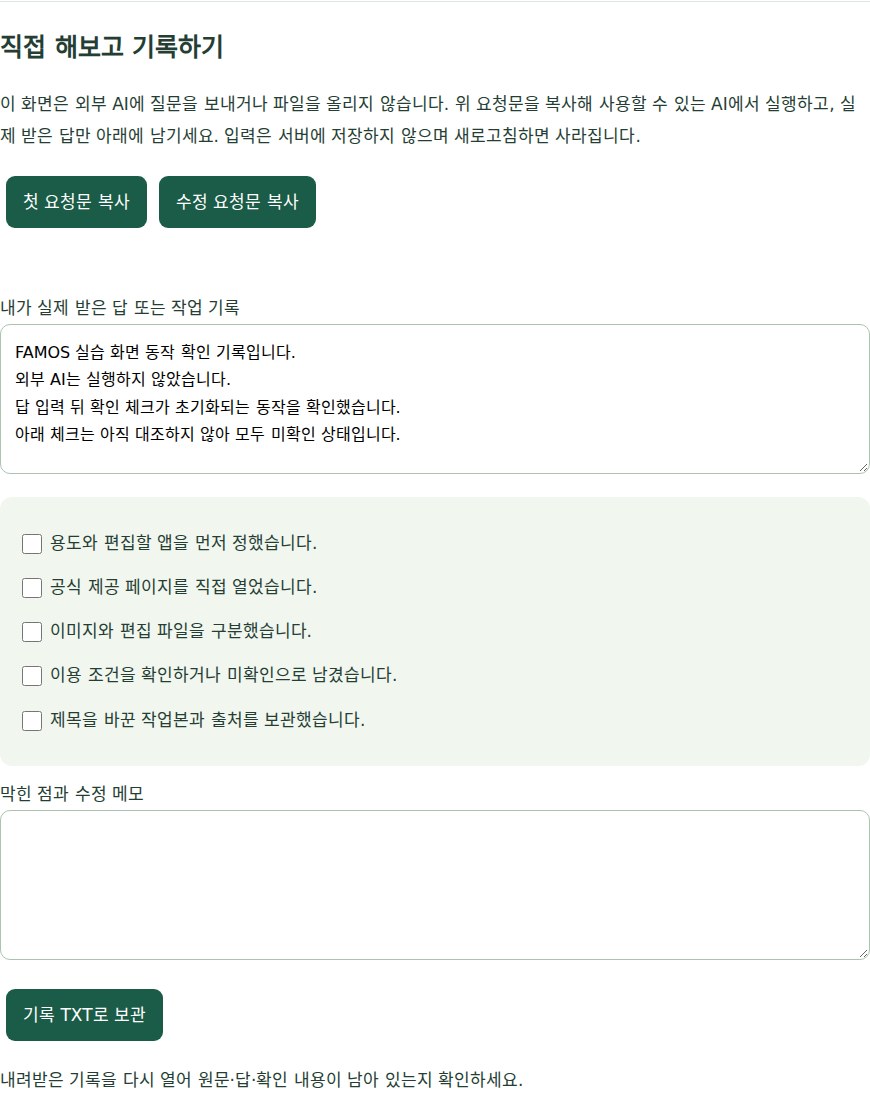
- 용도와 편집할 앱을 먼저 정했습니다.
- 공식 제공 페이지를 직접 열었습니다.
- 이미지와 편집 파일을 구분했습니다.
- 이용 조건을 확인하거나 미확인으로 남겼습니다.
- 제목을 바꾼 작업본과 출처를 보관했습니다.
이 글의 용어 설명
템플릿 내용을 바꾸어 재사용할 수 있도록 만든 기본 틀입니다.
확장자 .pptx처럼 파일 형식을 나타내는 이름 끝부분입니다.
원본 페이지 자료를 만든 곳이 사용·다운로드 방법을 안내하는 실제 페이지입니다.
이용 조건 자료를 사용할 수 있는 범위와 필요한 계정·권한 등을 정한 내용입니다.
출처와 확인 범위
Microsoft 공식 템플릿 제공 페이지와 사용 안내를 확인해 원본 찾기 절차를 작성했습니다. 독자가 고를 개별 양식의 다운로드·계정 조건은 실행 시 확인해야 합니다.
FAMOS AI 보조 편집 · 교육용 원고. 공식 기능 설명은 2026년 10월 18일 기준으로 확인했으며 화면·메뉴·이용량은 계정과 요금제에 따라 달라질 수 있습니다. 실제로 수행하지 않은 AI 답변·성능·작업 성공을 결과로 꾸미지 않았습니다.
직접 해보고 기록하기
이 화면은 외부 AI에 질문을 보내거나 파일을 올리지 않습니다. 위 요청문을 복사해 사용할 수 있는 AI에서 실행하고, 실제 받은 답만 아래에 남기세요. 입력은 서버에 저장하지 않으며 새로고침하면 사라집니다.
검사는 직접 대조한 기록입니다. 자동 사실 판정이 아닙니다.