실습 화면에서 체크하고 복사하기
아래 버튼을 누르면 05번 따라하기 화면이 열립니다. 본문에서 본 원문·그림을 보며 단계별로 체크하고, 필요한 내용만 골라 복사합니다.
05번 체크 실습 열기 →답변은 받았는데 어디에 붙여야 할지 모르겠나요? 공지 3문장 하나로 질문하기·고치기·확인하기·보관하기를 차근차근 끝내봅니다.
글의 목적 · 오늘 끝낼 일
실제 AI에서 받은 공지를 원문과 확인하고, 요청문·첫 답·수정한 답·검사 기록 중 필요한 것을 골라 보관합니다.
- 원문을 포함한 요청문을 복사해 한 곳의 AI에 보냅니다.
- 첫 답을 남기고, 수정했다면 고친 답을 별도로 검사합니다.
- 필요한 내용만 복사하거나 TXT로 저장하고 다시 엽니다.
오늘은 공지 한 장을 끝냅니다
AI에 “잘 써줘”라고 넣었더니 시간과 인원이 바뀐 공지가 나왔나요? 이번에는 원문을 함께 주고, 받은 답을 확인한 뒤 보관하는 데까지 해봅니다.
준비물: 사용할 수 있는 ChatGPT·Gemini·Claude 중 한 곳과 결과를 붙일 메모 앱. 한 곳만 사용하면 됩니다. 이번 연습은 파일·사진·검색·MCP가 필요 없습니다.
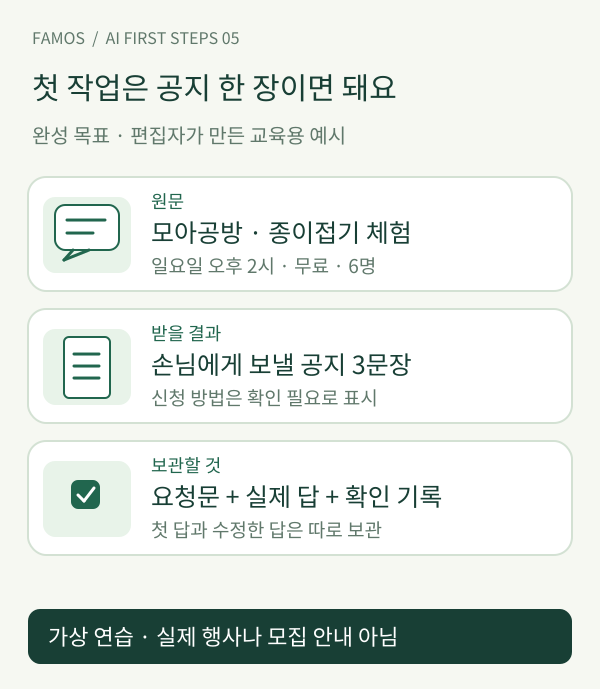
원문 · 가상 행사
- 모아공방 종이접기 체험
- 일요일 오후 2시
- 참가비 무료 · 정원 6명
- 신청 방법은 미정
실제 행사나 모집 안내가 아닙니다. 개인정보 없이 연습합니다. 예시 문장을 읽는 것과 실제 AI에서 답을 받아보는 것은 다릅니다.
첫 질문부터 가져가기까지 · 5단계 실습
한 단계씩 진행합니다. 이 글은 외부 AI에 질문을 보내지 않습니다. 본인이 AI에서 받은 답을 아래에 붙여넣고 확인합니다.
 ChatGPT
 Gemini
 Claude
- 1 준비
- 2 질문
- 3 첫 답
- 4 수정·검사
- 5 보관
그림을 보며 단계별로 따라하기
아래 버튼을 누르면 05번 따라하기 화면이 열립니다. 본문에서 본 원문·그림을 보며 단계별로 체크하고, 필요한 내용만 골라 복사합니다.
05번 체크 실습 열기 →1. 사용할 AI 한 곳을 고릅니다
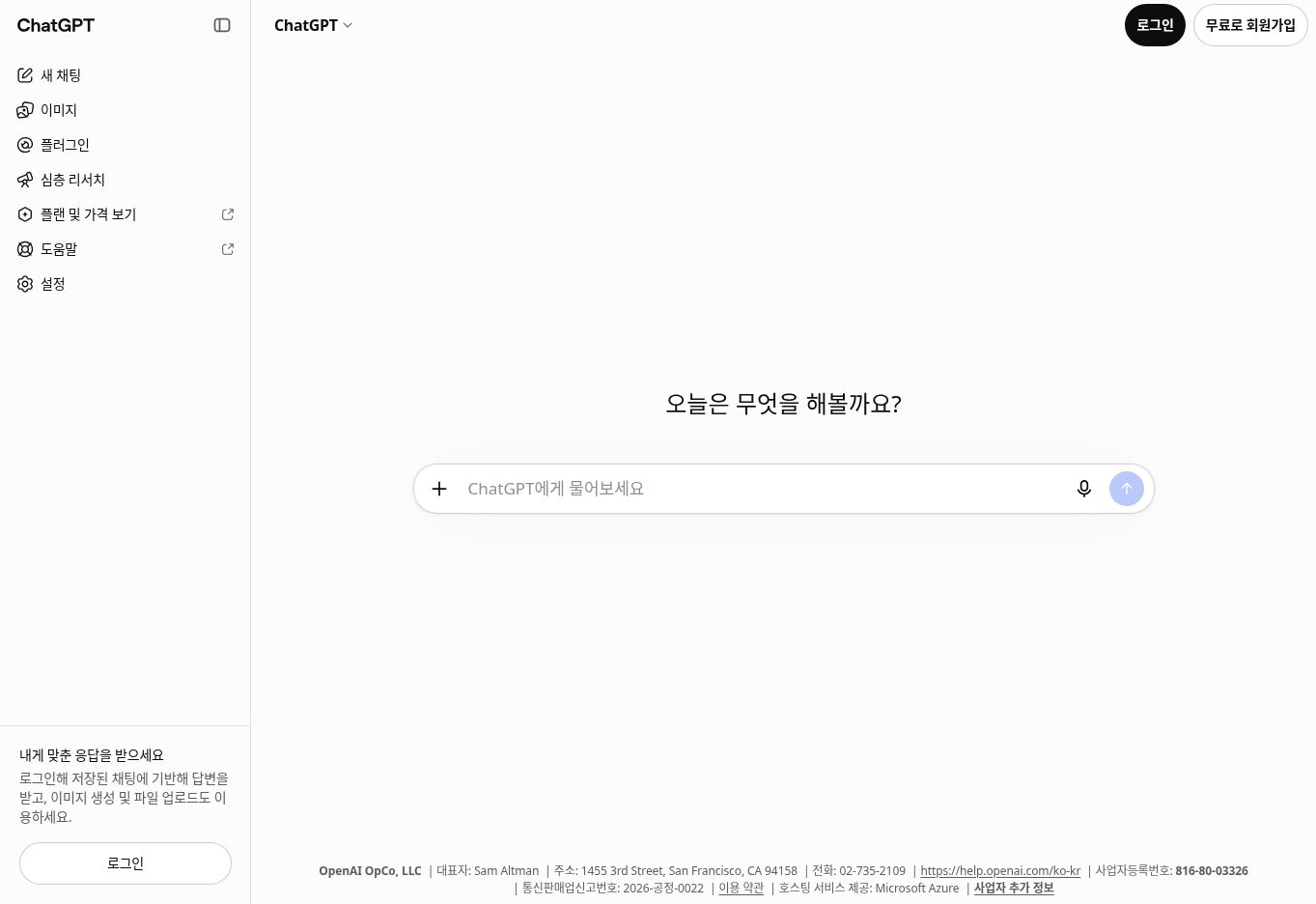
ChatGPT에서 시작하기
ChatGPT 열기 → 대화 입력칸 찾기 → 요청문 붙여넣기 → 전송 버튼 누르기. 기존 대화가 다른 주제라면 새 대화로 시작합니다. 로그인 안내가 나오면 본인 계정으로 진행하세요.
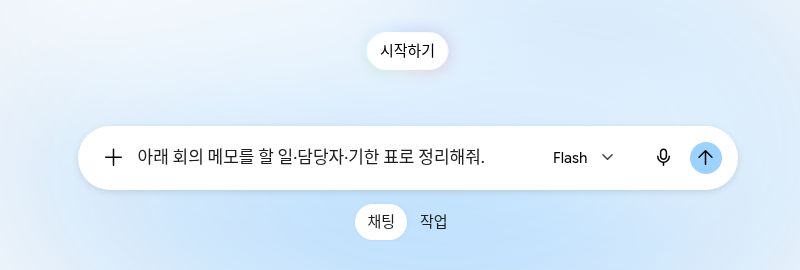
Gemini에서 시작하기
Gemini 열기 → 로그인 안내가 있으면 진행 → 프롬프트 입력칸에 요청문 붙여넣기 → 전송 버튼 누르기. 아래 화면에 들어 있는 회의 요청은 입력 위치를 보여주기 위한 예시이며, 이번 공지 요청문으로 바꿉니다.
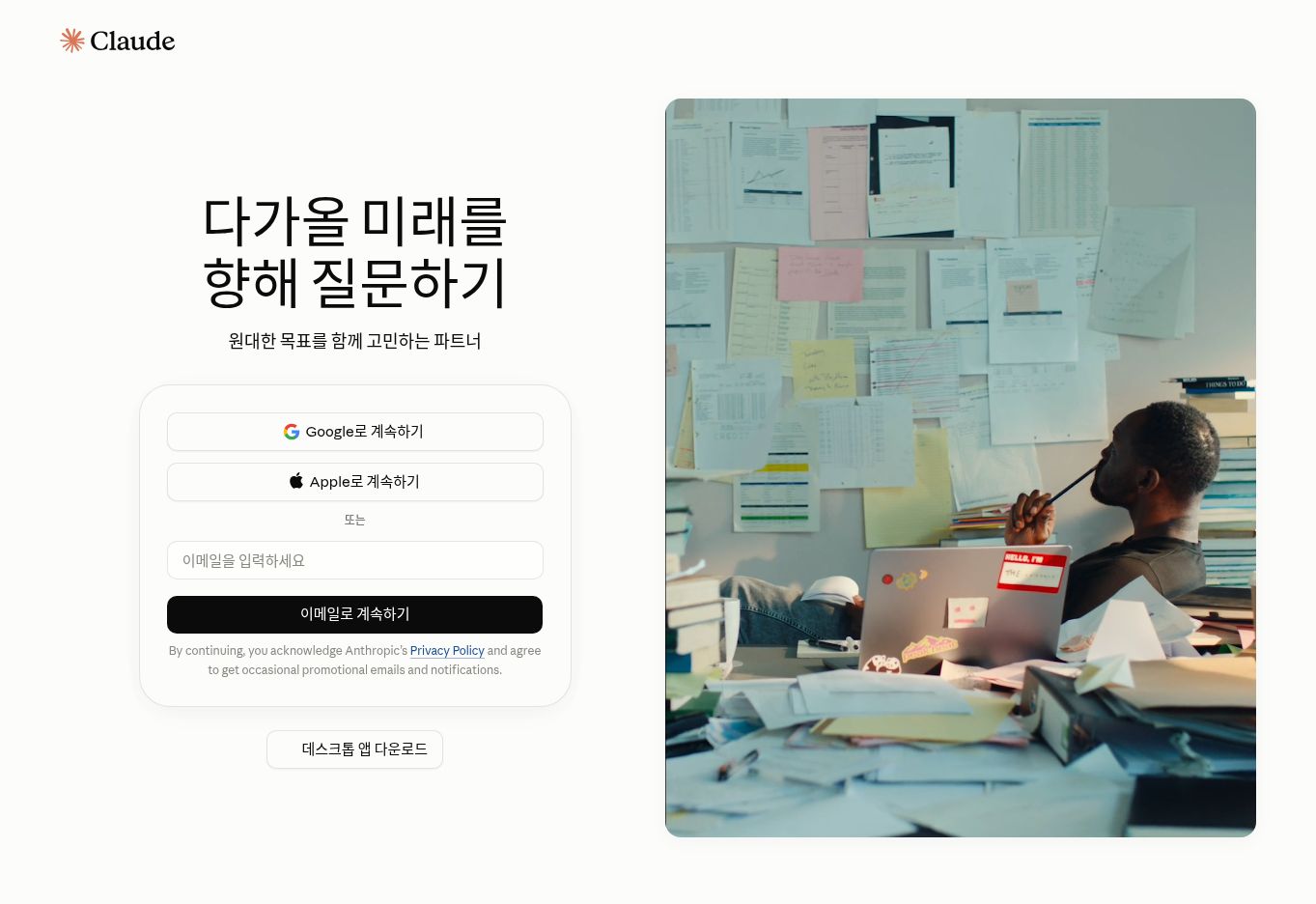
Claude에서 시작하기
Claude 열기 → 로그인 안내가 나오면 본인 계정으로 진행 → 대화 입력칸이 나오면 요청문 붙여넣기 → 전송 버튼 누르기. 아래 캡처는 로그인 전 화면입니다. 로그인 뒤의 입력칸은 이 캡처에 나오지 않습니다.
2. 요청문을 복사해 AI에 보냅니다
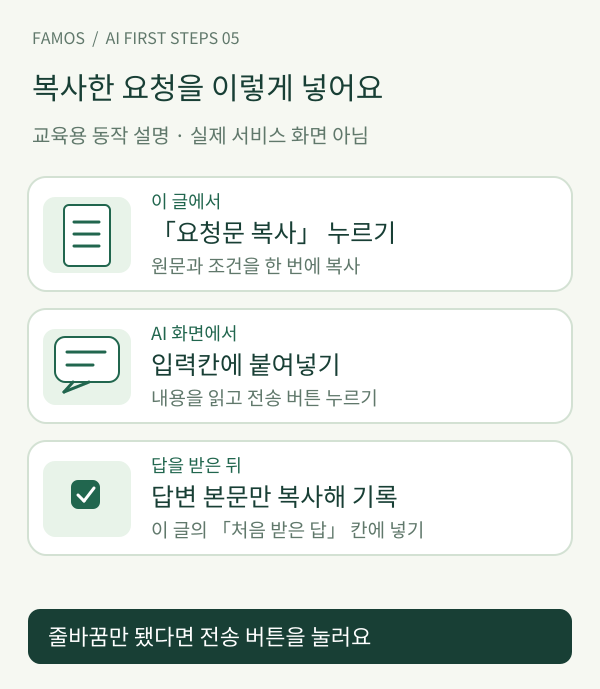
아래 가상 행사 정보만 사용해 손님에게 보낼 공지를 3문장으로 써줘.
행사: 모아공방 종이접기 체험
시간: 일요일 오후 2시
참가비: 무료
정원: 6명
신청 방법: 아직 정하지 않음
시간·참가비·정원을 바꾸지 마. 없는 날짜·주소·전화번호·신청 링크를 만들지 마.
신청 방법은 확인이 필요하다고 표시해줘. 과장된 표현 없이 쉬운 말로 써줘.
아래 요청문에는 원문과 조건이 모두 들어 있습니다. 요청문 복사를 누르고 선택한 AI의 입력칸에 붙여넣으세요. 내용을 읽은 뒤 전송 버튼을 누릅니다.
PC: 입력칸 클릭 → Ctrl+V 또는 ⌘V → 전송 버튼.
휴대폰: 입력칸 길게 누르기 → 붙여넣기 → 전송 버튼. Enter가 줄바꿈만 하면 화면의 전송 버튼을 누르세요.
3. 처음 받은 답을 그대로 붙입니다
외부 AI에서 답변 본문을 복사해 아래 칸에 붙입니다. 질문·광고·메뉴까지 복사했다면 답변 부분만 남깁니다. 틀린 부분이 있어도 첫 답은 그대로 보관합니다.
실습 화면의 「처음 받은 답」 칸에 실제 답을 그대로 붙입니다. 고친 답은 다음 단계의 새 칸에 남깁니다.
4. 원문과 대조하고 필요하면 고칩니다
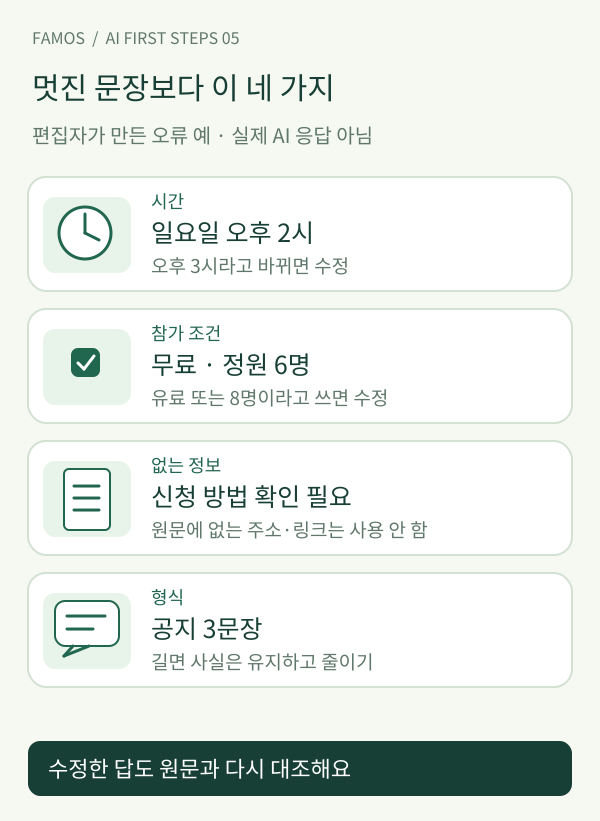
원문과 비교해 답을 다시 확인해줘. 일요일 오후 2시, 무료, 정원 6명을 유지해줘.
신청 방법은 확인 필요로 적고, 원문에 없는 날짜·주소·전화번호·링크는 빼줘.
모아공방 종이접기 체험 공지를 쉬운 말 3문장으로 다시 써줘.
첫 답이 조건에 맞으면 수정 없이 검사해도 됩니다. 다르면 같은 AI 대화에 아래 수정 요청을 보낸 뒤, 수정된 답을 새 칸에 붙입니다.
검사 대상: 처음 받은 답
답을 고치거나 검사 대상을 바꾸면 체크가 해제됩니다. 바뀐 답을 다시 확인하세요. 이 체크는 AI가 자동 판정하지 않습니다.
5. 필요한 내용만 골라 보관합니다
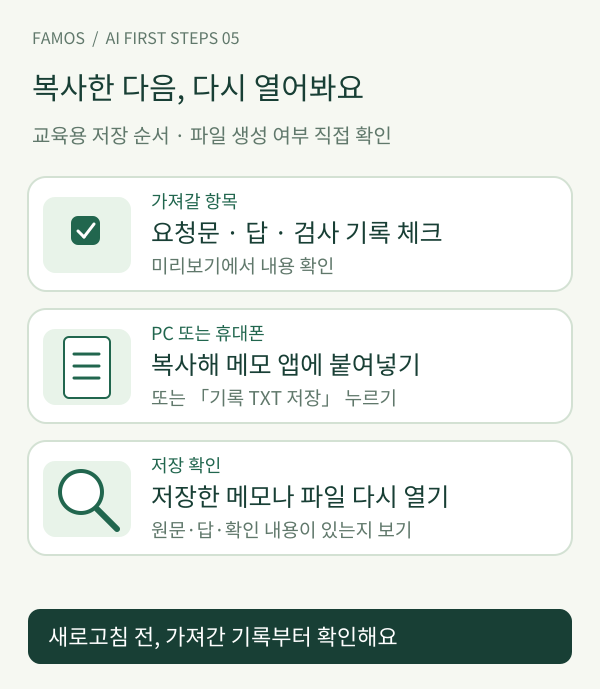
복사해서 보관: 메모 앱을 열어 붙여넣고, 메모를 다시 열어 원문·답이 남아 있는지 확인합니다.
파일로 보관: 「기록 TXT 저장」을 누르고 다운로드 위치에서 FAMOS_05_practice.txt를 다시 엽니다. 기기가 저장을 막으면 복사 방식을 사용합니다.
막힌 상황에서 다음으로 할 일
| 상황 | 다음 행동 |
|---|---|
| 로그인·이용 한도에서 막힘 | 요청문부터 복사해 보관합니다. 03번의 확인표에 막힌 이유를 적고, 실제 응답을 받기 전에는 연습 완료로 표시하지 않습니다. |
| AI가 검색이나 파일을 요구함 | 이번 연습은 가상 원문만으로 쓰는 공지입니다. “외부 검색 없이 위 원문만 사용해줘”라고 요청합니다. |
| 시간·인원·신청 정보가 바뀜 | 수정 요청을 같은 대화에 보내고 수정된 답을 별도 칸에 넣은 뒤 다시 대조합니다. |
| 복사 권한이 막힘 | 선택된 텍스트를 직접 복사합니다. 출력 미리보기는 「미리보기 전체 선택」도 사용할 수 있습니다. |
| TXT 다운로드가 안 보임 | 다운로드 목록을 확인합니다. 없으면 미리보기를 복사해 메모 앱에 저장합니다. |
| 실습으로 돌아와 답을 바꿈 | 검사 체크·저장 확인이 해제됩니다. 바뀐 답을 검사하고 다시 보관합니다. |
완성 기준과 다음 연습
- AI 한 곳에 실제로 요청문을 보냈습니다.
- 처음 받은 답을 남겼고, 수정했다면 고친 답도 따로 있습니다.
- 검사 대상의 시간·무료·6명·미정 정보·3문장을 원문과 확인했습니다.
- 필요한 항목을 가져가 메모나 파일로 다시 열어봤습니다.
답변을 보기만 했다면 “답을 받음” 단계입니다. 검사하고 다시 열 수 있게 보관하면 이번 작업이 끝납니다. 다음 06번에서는 같은 자료라도 요청을 어떻게 쓰느냐에 따라 결과가 달라지는지 연습합니다.
하단 용어 설명
프롬프트
AI에 보내는 질문이나 작업 요청문입니다.
원문
AI가 바꾸지 않고 참고해야 하는 처음 자료입니다.
새 대화
다른 작업의 내용과 섞이지 않게 시작하는 대화입니다.
전송
입력칸에 쓴 내용을 AI에 보내는 동작입니다.
응답
질문을 받은 AI가 돌려준 답입니다.
수정 요청
이미 받은 답에서 바꿀 점과 지킬 점을 다시 알려주는 말입니다.
클립보드
복사한 내용을 잠깐 담아두는 기기의 임시 공간입니다.
TXT
글자 중심으로 보관하는 텍스트 파일 형식입니다.
다운로드
서비스나 화면에서 파일을 내 기기로 가져오는 일입니다.
검수
받은 결과를 원문과 조건에 맞춰 확인하는 일입니다.
공식 안내 확인: 2026년 10월 17일. FAMOS가 AI 보조로 새로 작성한 입문 원고입니다. 가상 예제·완성 문장·설명 그림은 교육용으로 제작했으며, 실제 AI 응답·성능 측정·제품 우열을 뜻하지 않습니다. 서비스별 기능·메뉴·한도는 계정·기기·설정에 따라 달라질 수 있습니다. 로고는 서비스 식별용이며 권리는 각 제공사에 있습니다. 제휴·공식 추천을 뜻하지 않습니다.
실습 화면의 입력은 외부 AI나 서버로 전송하지 않습니다. 새로고침하거나 닫으면 입력은 사라집니다. 마지막에 복사해 보관하세요. 외부 서비스에서 질문을 보내면 해당 서비스에서 처리합니다.
공유된 첨부파일이 없습니다.